NameSiloでドメイン名を取得する方法
ドメイン取得方法
ドメイン名とはブログやホームページの住所に当たるもので、~.comとか~.co.jpとかのような形をしたものです。
新たにブログを開設するときなどには、このドメイン名が必要です。最近のサーバー契約には無料でドメイン名が付属しているサービスも多いですが、ここでは独自にドメイン名を取得する方法についてお話しします。
ドメイン取得場所

今回、欲しかったのは~.comドメインです。なので、この種類のドメイン名取得について調べてみました。
お名前.com
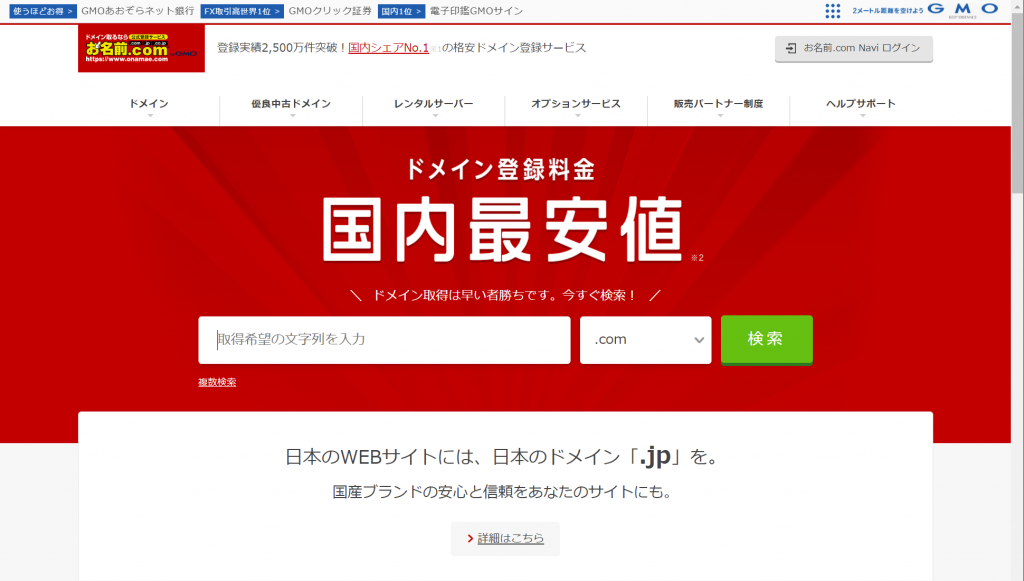
「ドメイン取得」で検索すると一番に現れますね。国内では一番有名なのではないでしょうか。
2年目からの維持費は高めです。
1年目:1円
2年目:1,408円
URL:https://www.onamae.com/
ムームードメイン
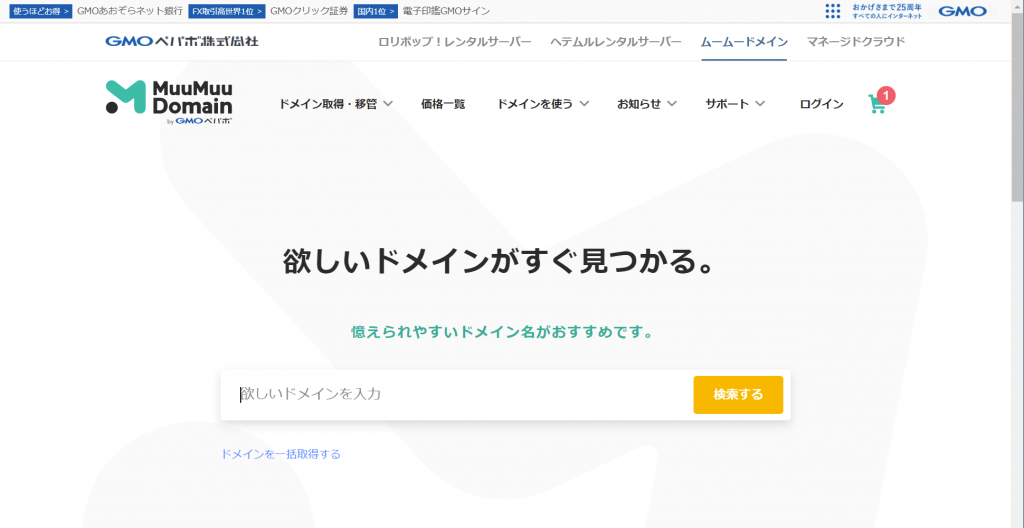
こちらも有名ですね。低価格サーバーのロリポップと提携しているようです。
毎年一定額の明朗会計ですね。
1年目:983円
2年目:983円
URL:https://muumuu-domain.com/
Xserver
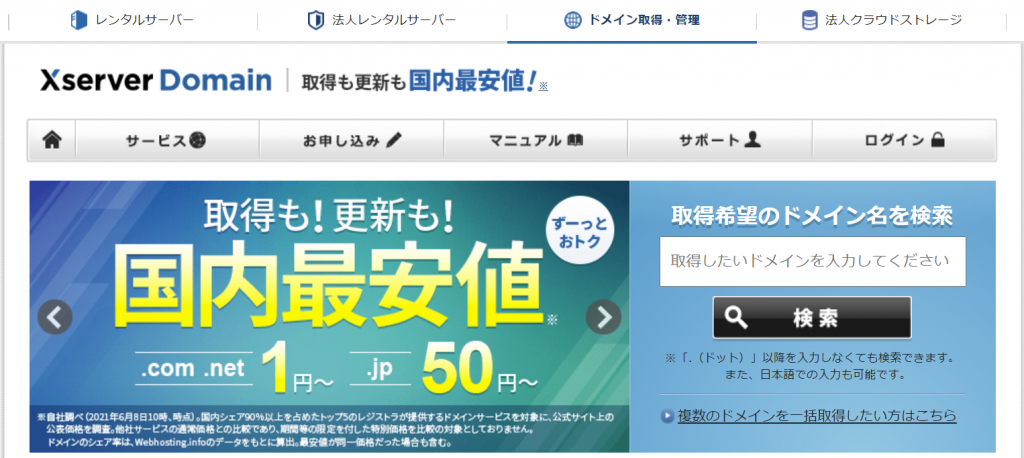
Xserverでブログ用サーバーを契約するだけでなく、ドメイン取得だけでも比較的安く使えます。
1年目が1円と安く、2年目以降も安いですね。
1年目:1円
2年目:950円
URL:https://www.xdomain.ne.jp/
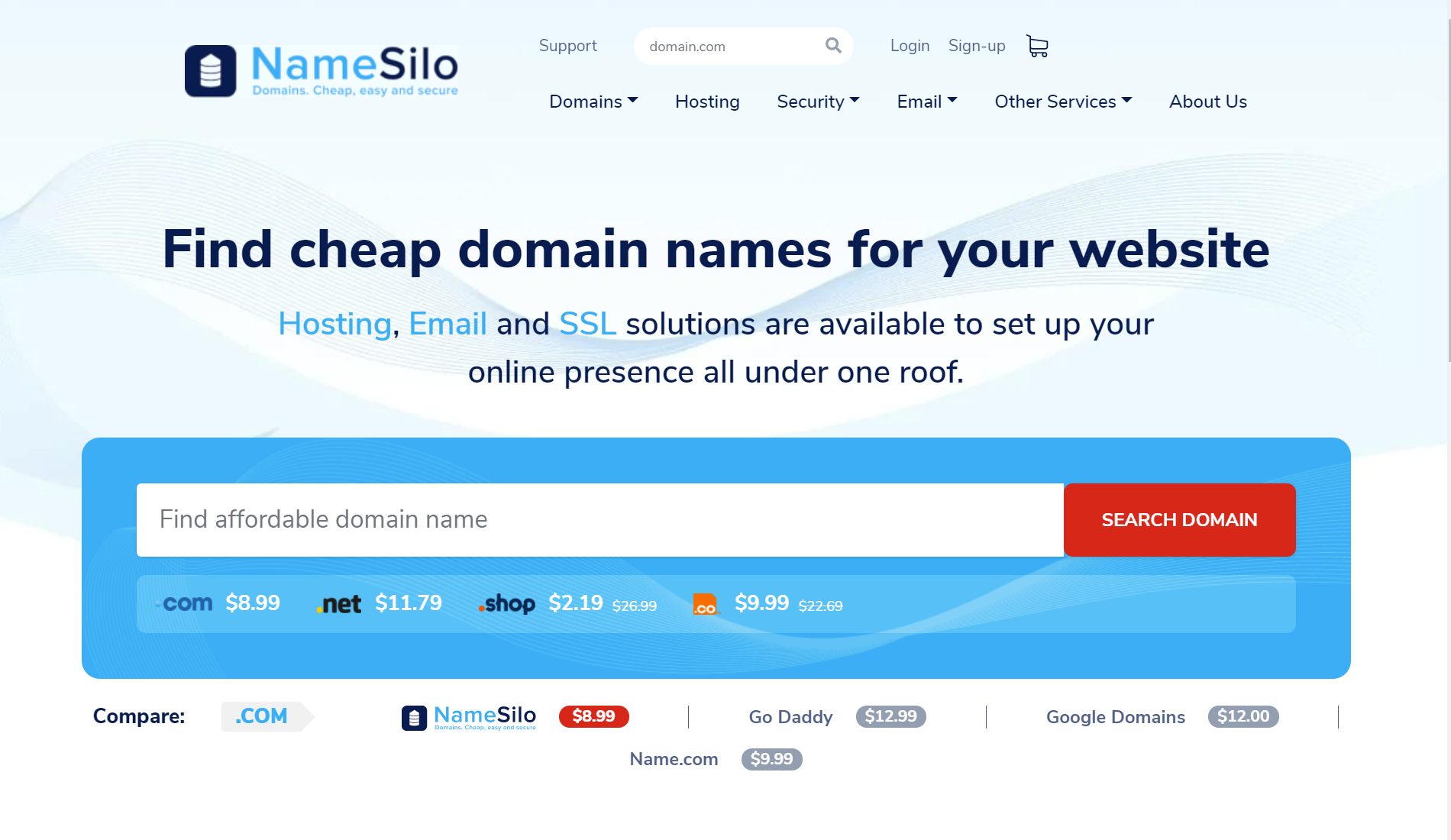
NameSilo
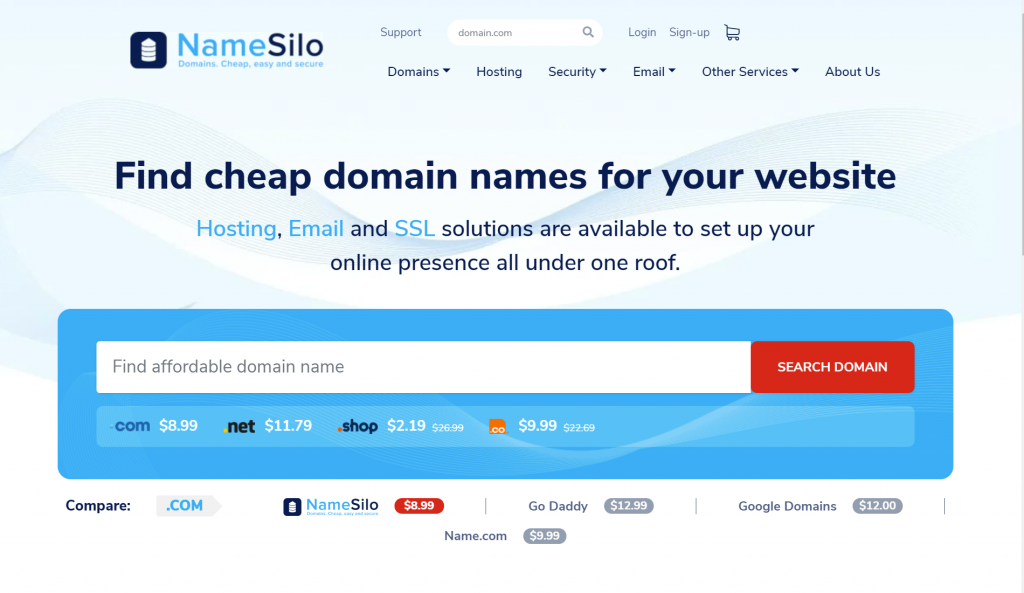
海外のドメイン取得サイト。支払いにはクレジットカード以外にAlipayやWeChatPay、PayPalも使えるとの説明もありました。
.comに関しては毎年$8.99で明朗会計です。
1年目:$8.99(約970円)
2年目:$8.99(約970円)
URL:https://www.namesilo.com/
結局、どれを選んだか
記事のタイトル通りNameSiloを選びました。
今、改めて見るとXserverの方が安いですね。日本語だし。
実は、いえびねは以前もNameSiloでドメイン名を取得していたことがあったので、勝手にこっちの方が安いものだと思ってました。
NameSiloを選んだ理由として、中国に残してある銀行口座を使うPayPalやWeChatPayなどで支払えることがあったんですが、今回は試してみたところ、使えませんでした。
ますます選ぶ理由がないなぁ。
Namesiloでの取得方法
サインアップ
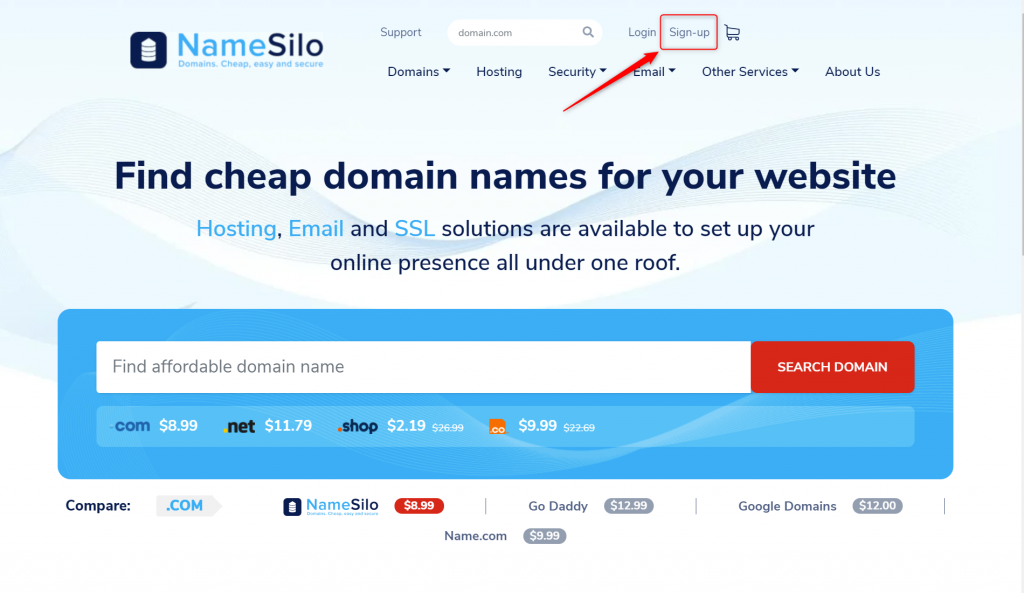
NameSiloのホームページを開いて、Sign-upのところからサインアップしましょう。
ドメイン取得
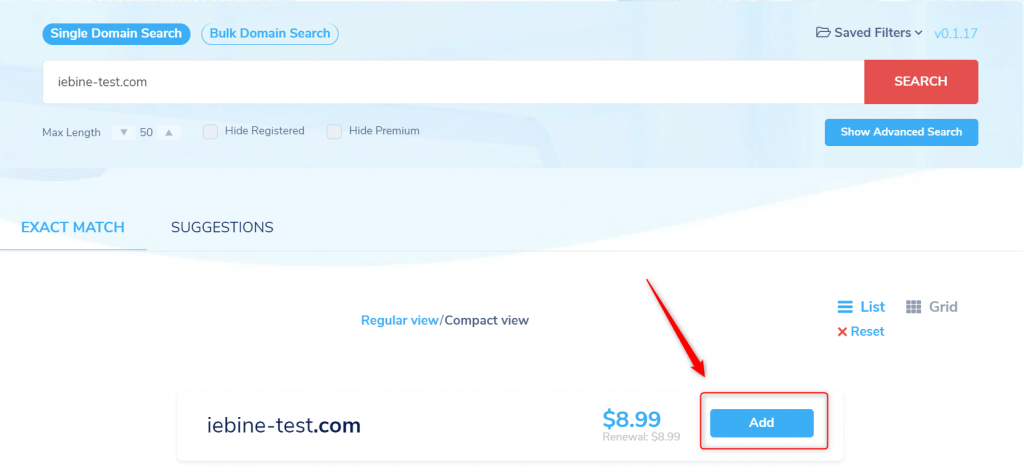
1.ログイン出来たら、真ん中の欄に欲しいドメイン名を記載して、「SEARCH DOMAIN」のボタンを押しましょう。
目的のドメインが取得可能な場合は、水色の「Add」のボタンが現れますので、押しましょう。
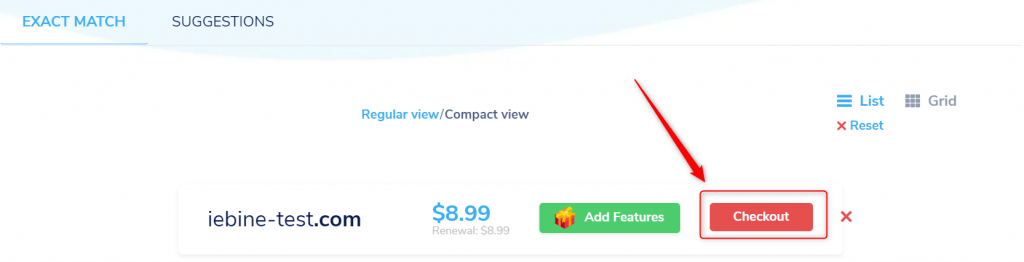
2.「Checkout」ボタンを押します。
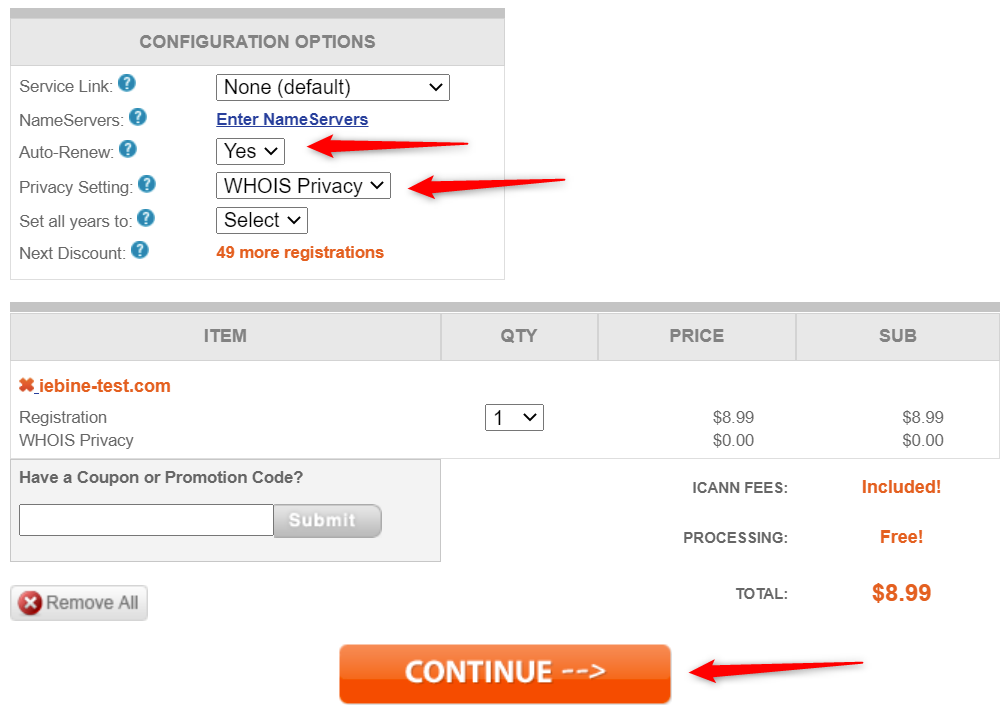
3.Auto-RenewをYesに、Privacy SettingをWHOIS Privacyにします。その他はそのままでOKです(後からでも変えられます)。出来たら「CONTINUE –>」ボタンを押します。
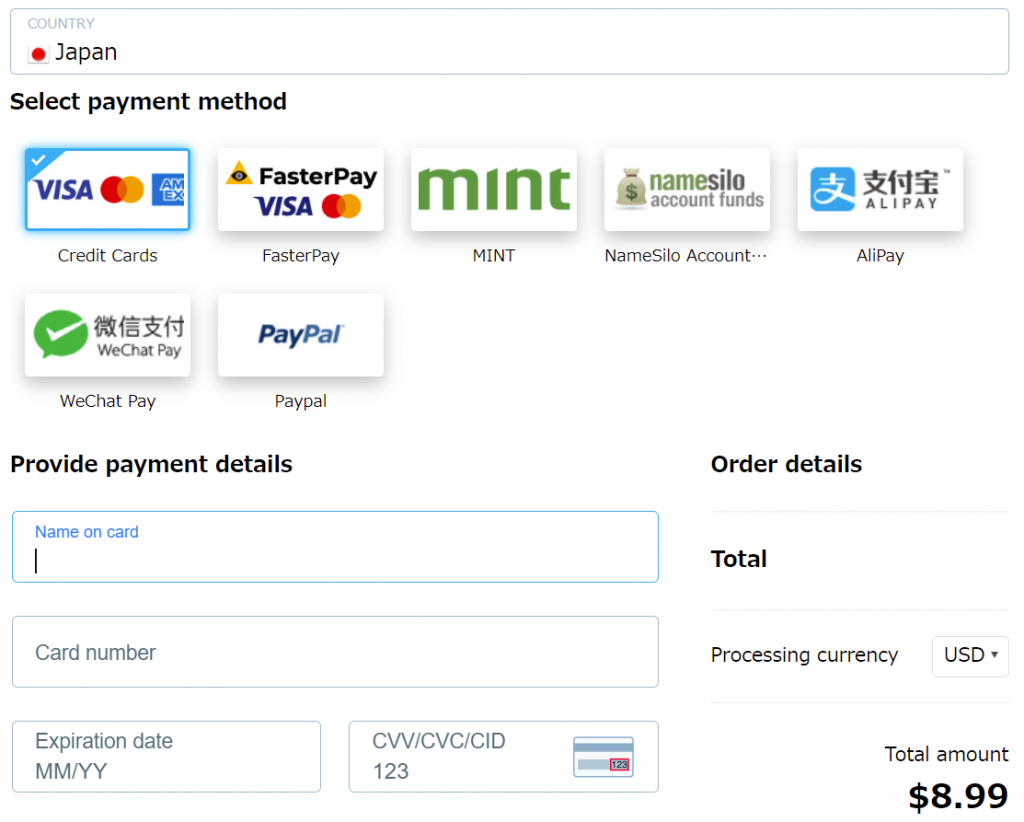
4.支払い方法が表示されるので、適当なものを選んで下の方に情報を記入し、「Pay $#.##」のボタンを押して終わりです。
これで取得できました。あっけないですね。
NameServerの設定
mixhostなどのブログサーバーで使うには、契約したサーバー会社の指定するNameServerを設定する必要があります。これを設定します。
1.NameSiloのトップページからMy accountを選びます。

2.上部のメニューからManage My Domainsを選びます。

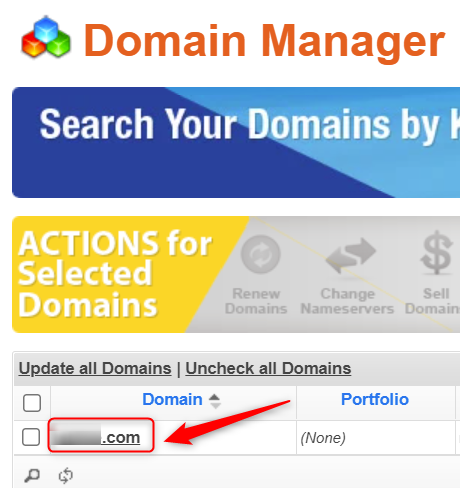
3.自分の取得したドメイン名が表示されるので、対象のドメイン名を選びます。
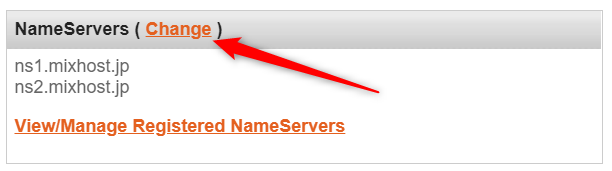
4.NameServers(Change)を押します。
5.指定されたネームサーバーを記入してSUBMITボタンを押します。(下記はmixhostの例)
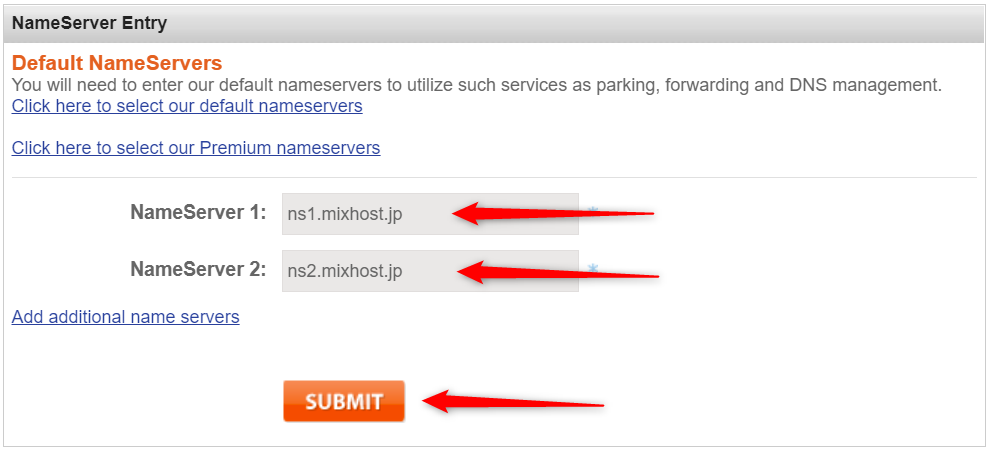
以上で設定は終わりです。設定してから数時間でサーバーとの連携がされると思います。
まとめ
- NameSiloを使ってドメイン名を取得する方法を説明しました
- NameSioは明朗会計で金額も手ごろで使いやすいと思います
- WHOIS Privacyも無料で対応してくれています


コメント