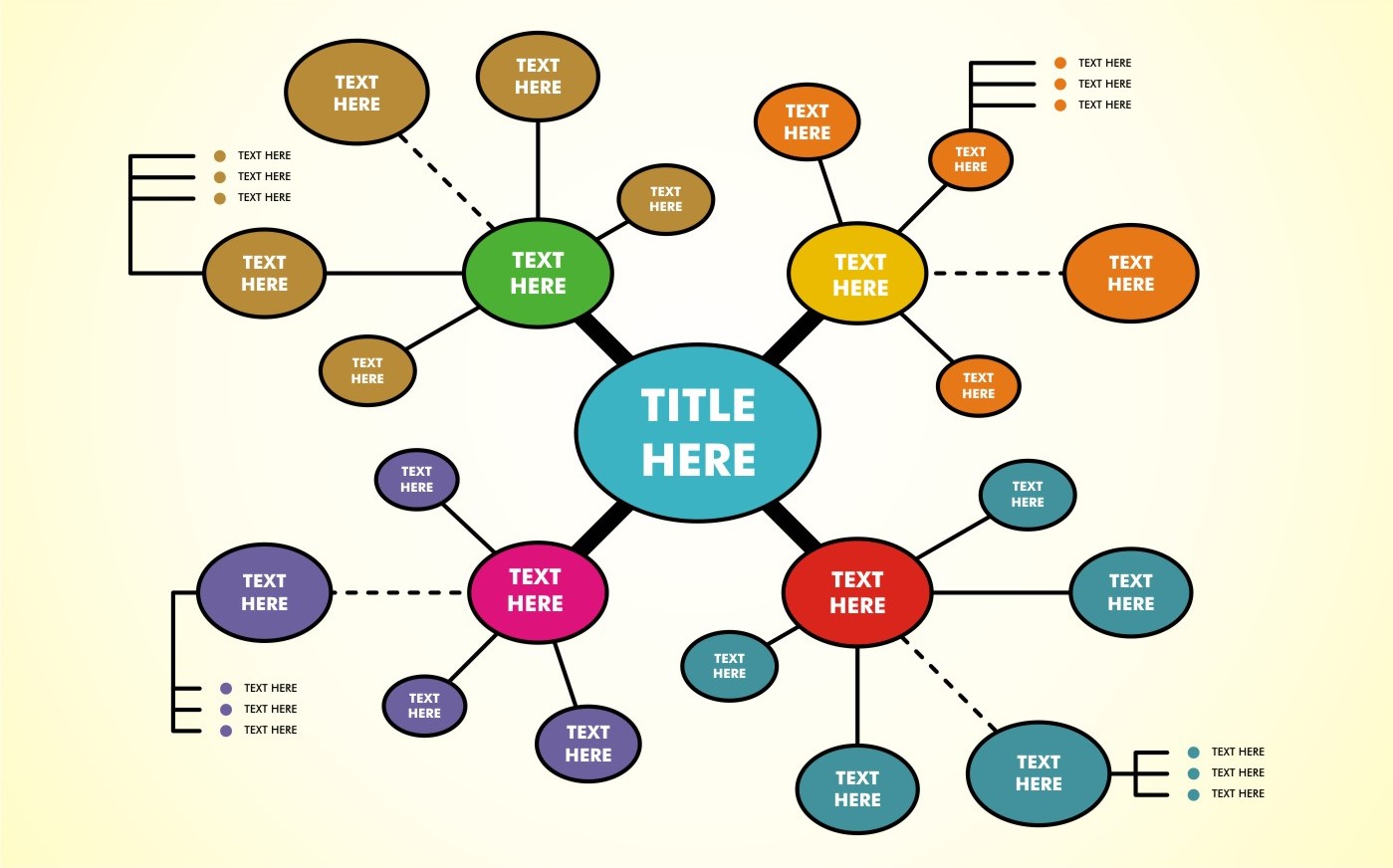
マインドマップとは
思考を整理するツール
マインドマップとは、思考やアイデアなどを中心となる概念から分岐させる形で描写した図です。ブレインストーミングなどでバラバラにあげていったアイテムをまとめて、見えるかすることで思考を整理したり、効果的な資料の作成に役立ちます。

有名なマインドマップツール
Mindmeister
特徴:
- クラウドベースのマインドマップツールでインストール不要、PC以外にもタブレットやスマホからも利用可能。
- マインドマップをシェアして、複数人での利用が可能。
- プレゼンテーションモードで効果的な説明を簡単にできる。
URL:https://www.mindmeister.com/ja
XMind
特徴:
- Windows、Mac、Linux版が揃ったスタンドアローンアプリ。
- テンプレートが豊富で目的に遭ったマインドマップを作れる。
- ガントチャートの作成など機能も豊富。
WORDでマインドマップ
手軽にマインドマップ的なものを書きたい
マインドマップって元々は大きな白紙に絵やイラストを描いていって、思考を整理するツールだったと思うんですよね。だけど、PCやスマホでマインドマップを描くとなると、やっぱり文字で思考を整理することになる。だったら、「文字だけでマインドマップみたいなものが作ればいいじゃん」って思うんですよね。
多くの人がMS-WORDのようなワープロアプリを持っていて、そこには「アウトライン表示」という機能が古くからあります。この「アウトライン表示」でマインドマップ的なものを作っていきます。
アウトライン機能
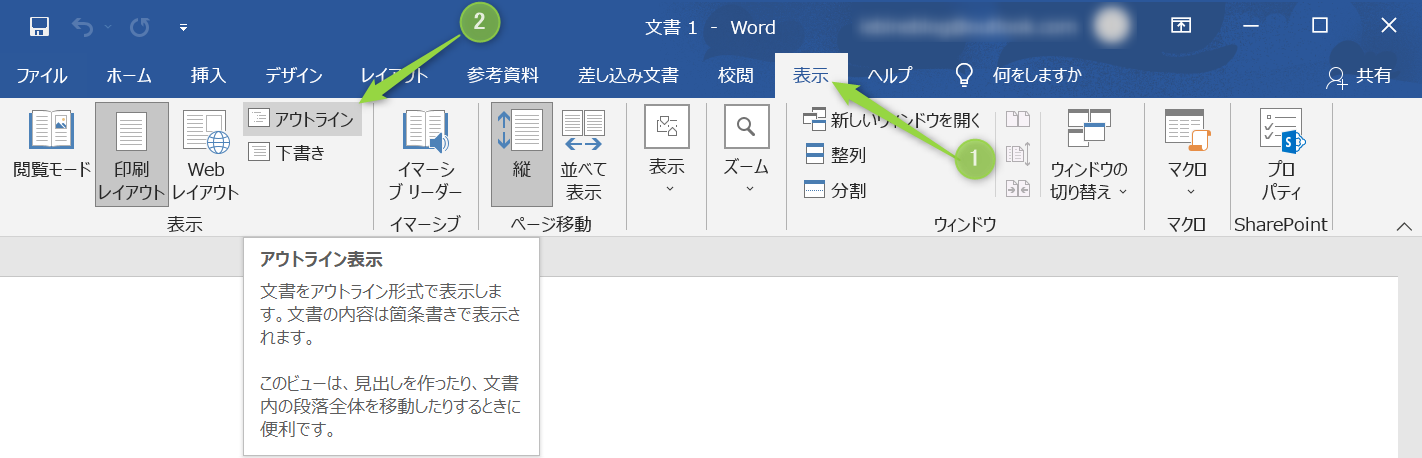
- 「表示」メニューから「アウトライン」を選びます。
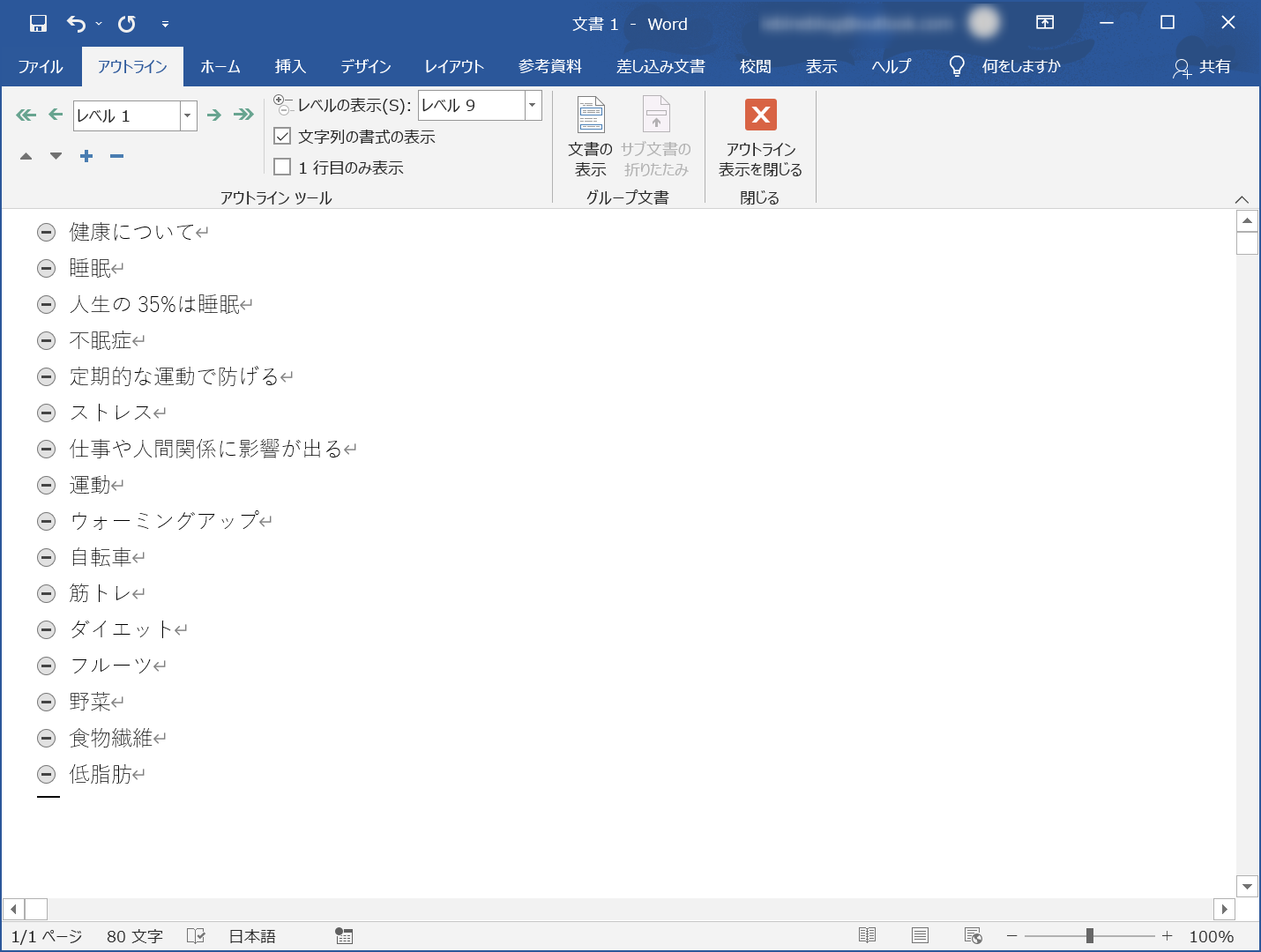
- まずは思いつくままに書いていきます。
- 書いたものを移動して整理します。
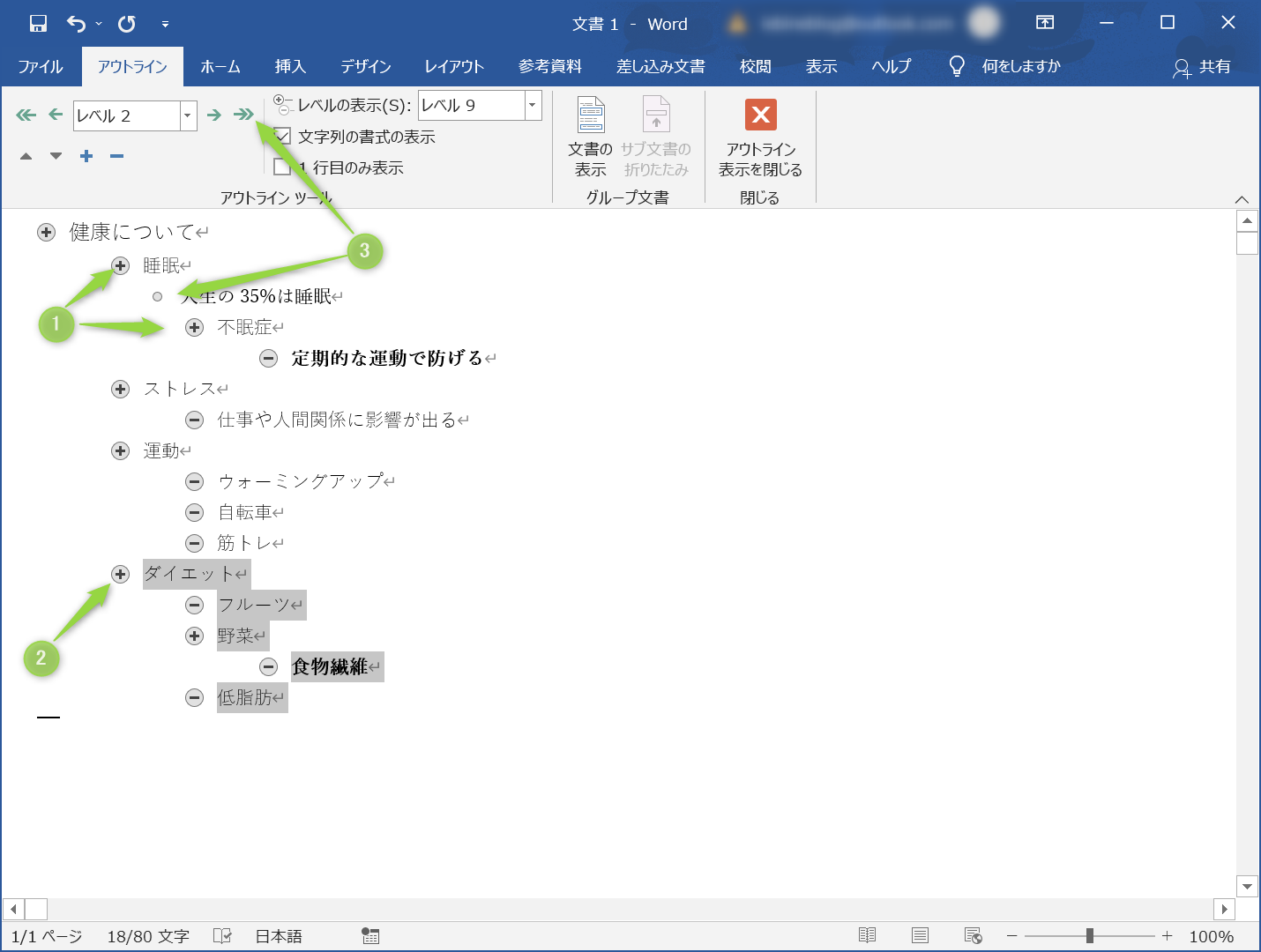
- Tabで1レベル下げる、Shift+Tabで1レベル上げる
- カーソルでドラッグして位置を変える。
- 見出しとすべきでない説明などは「->>」で最下位のレベルにする。
- 指定したレベルで表示します
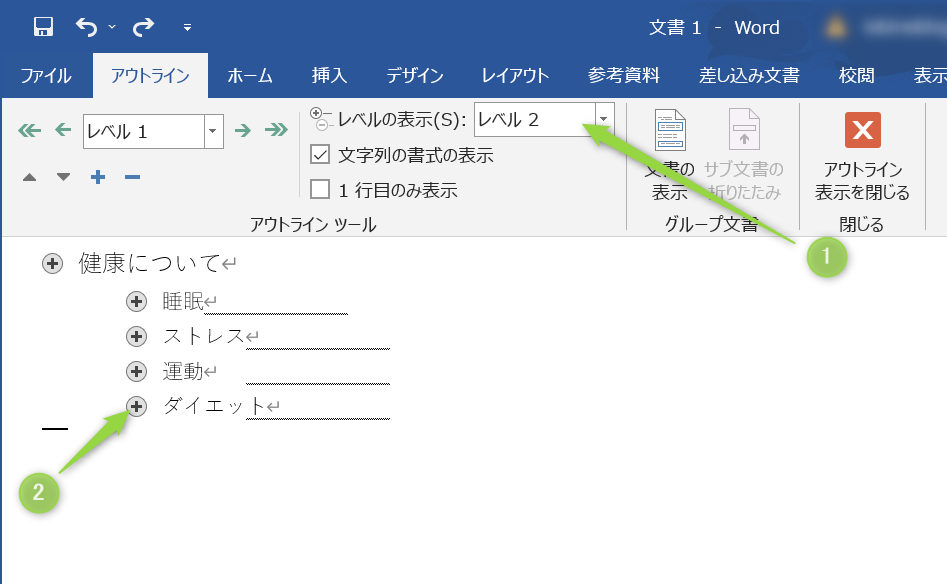
- レベルを指定することで、それより下に配置した項目が隠されます。
- 項目の先頭の「+」をダブルクリックすると、開いて中身が表示されます。
以上がアウトライン表示機能の大まかな使い方です。
まとめ
- マインドマップに代わるアウトライン表示機能を紹介しました。
- まずは、思いつくままに書いてみて、それをグループ分けしたりレベル付けしたりすることで考えを整理することができます。
- レベルごとにフォーマットを決められますので、アウトラインを作成するだけで文書やプレゼン資料として使えるようになります。
- マインドマップツールを使っても良いのですが、既にWORDのある方にとっては手軽に使える方法だと思い、記事にしてみました。

いえびね
いえびねはマインドマップよりもアウトライン派です。もう数十年使っているからね。


コメント