WordPressの見出し設定が面倒な時はWORDで下書きすると簡単です
本記事の要約
- WordPressを使っていて記事を書いている人、エディターを使っていて見出しなどの設定がしにくいと思っていませんか。
- この記事ではWORDで下書きしてからWordPressに貼り付けることで、このような問題を楽にすることができることを説明します。
- 私は以前の記事やこの記事を本記事で説明する方法で記載しています。WordPressエディタで操作に悩むことなく記事を記載できました。
- 是非、この記事を読んで、記事の投稿をに役立ててください。
問題:WordPressで記事を書く際に見出し設定が面倒
WordPressで記事を書くとき、いきなりWordPressのエディターで書いていませんか。相手に伝えるためにはわかりやすい記事を書くことが必要です。記事の構成を考えず、思いつくままに書くときは下書きを使いましょう。

いえびね
もしも、下書きせずに記事を書いたとしたら、見出しを設定するだけでも大変。
見出しを設定するには
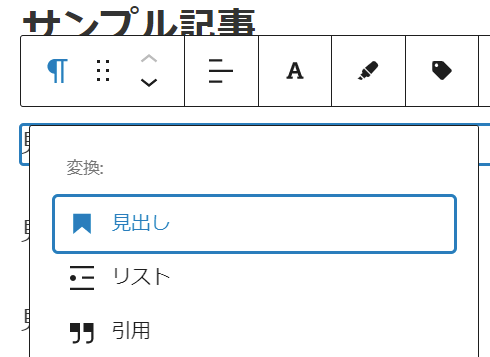
- 見出しとなる段落を選びます。
- メニューの左側から、「見出し」を選びます。
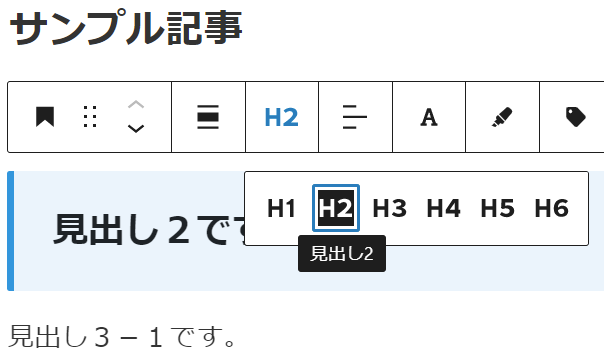
- メニューのH2を選び、適切なメニューレベルにします。
見出しを変更するには
- 移動させたい見出しを選び、メニューから Λ (上に移動)か V(下に移動)を選んで目的の場所まで移動させます。
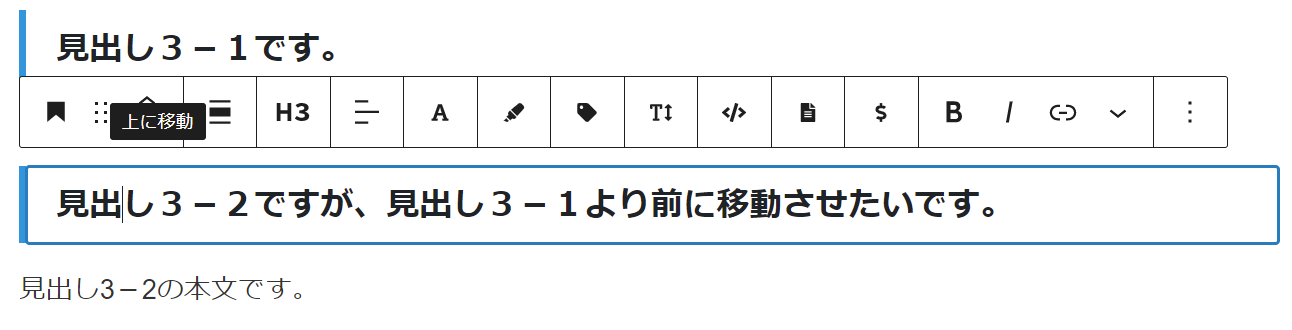
- 見出しの下のレベルの段落は一緒に移動されないので、それらも上記と同じ方法で移動させます。
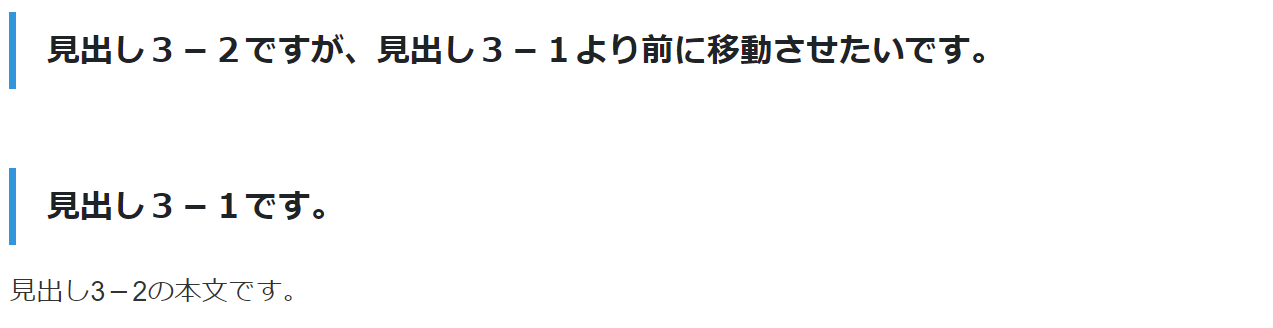
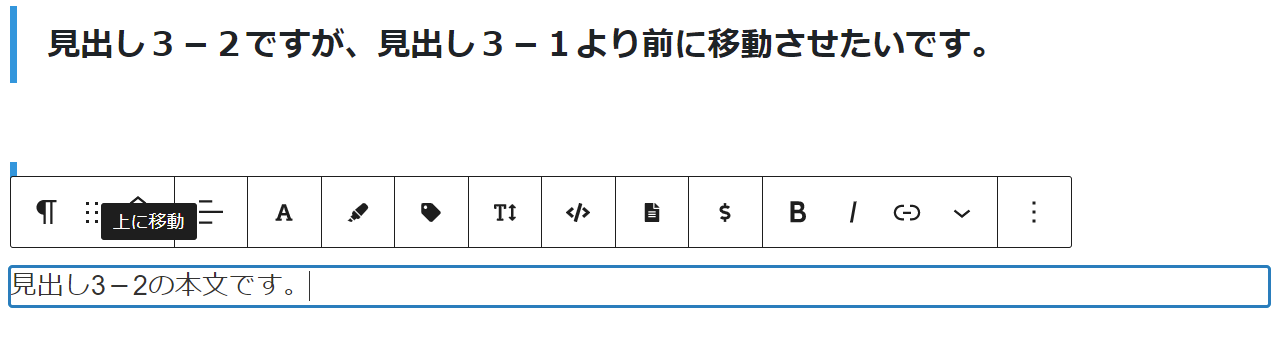
WordPressのエディタでは記事構成を変更するのが面倒
- 構成順を変えたい時は、全ての段落を個別に移動させたり、見出しレベル一つずつ変更する必要があり、かなり面倒です。
- 特にこの作業は、キーボードショートカットがなく、マウスでの操作となるため、手間のかかるものとなってしまいます。
対策:WORDの下書きで記事の構成を決めよう
アウトライン表示を使う
いえびね
WORDには「アウトライン表示機能」があり、これを使うと簡単に記事の構成を組み立てることができます。
詳しくは下記の記事をご覧ください。
記事構成を決め、下書きを作成する
- WORDのアウトライン機能を使って、章立てを決めていきます。
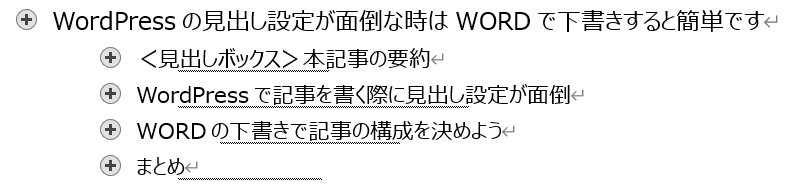
- 思いつくままに入力し、それをグループ分けしたり、順序だてたりするのもアウトラインで行えますので、活用してみてください。
- WordPressの効果(吹き出し、ブログカード、白抜きボックスなど)を使いたいときは、アウトライン表示では使えませんので、行の先頭に<吹き出し>などと書くと良いと思います。
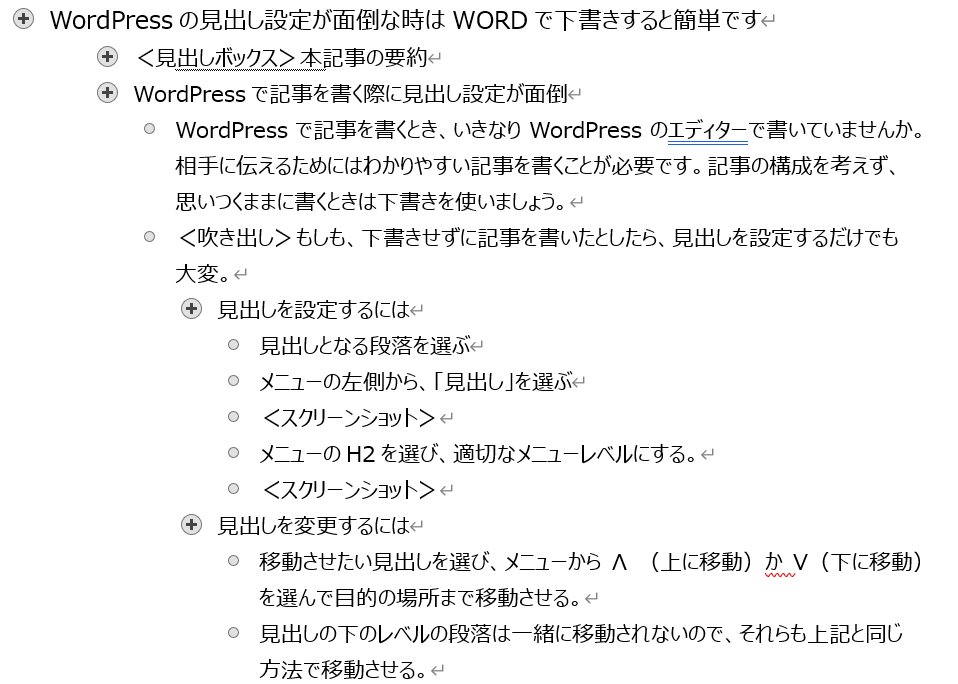
WORDからWordPressにコピペする
- アウトラインでの記事構成が出来たら、トップレベルをクリックして、それ以下を選択します。これをコピーし、WordPressの記事本文にペーストすれば、見出しレベルが設定された状態で記事がペーストされます。
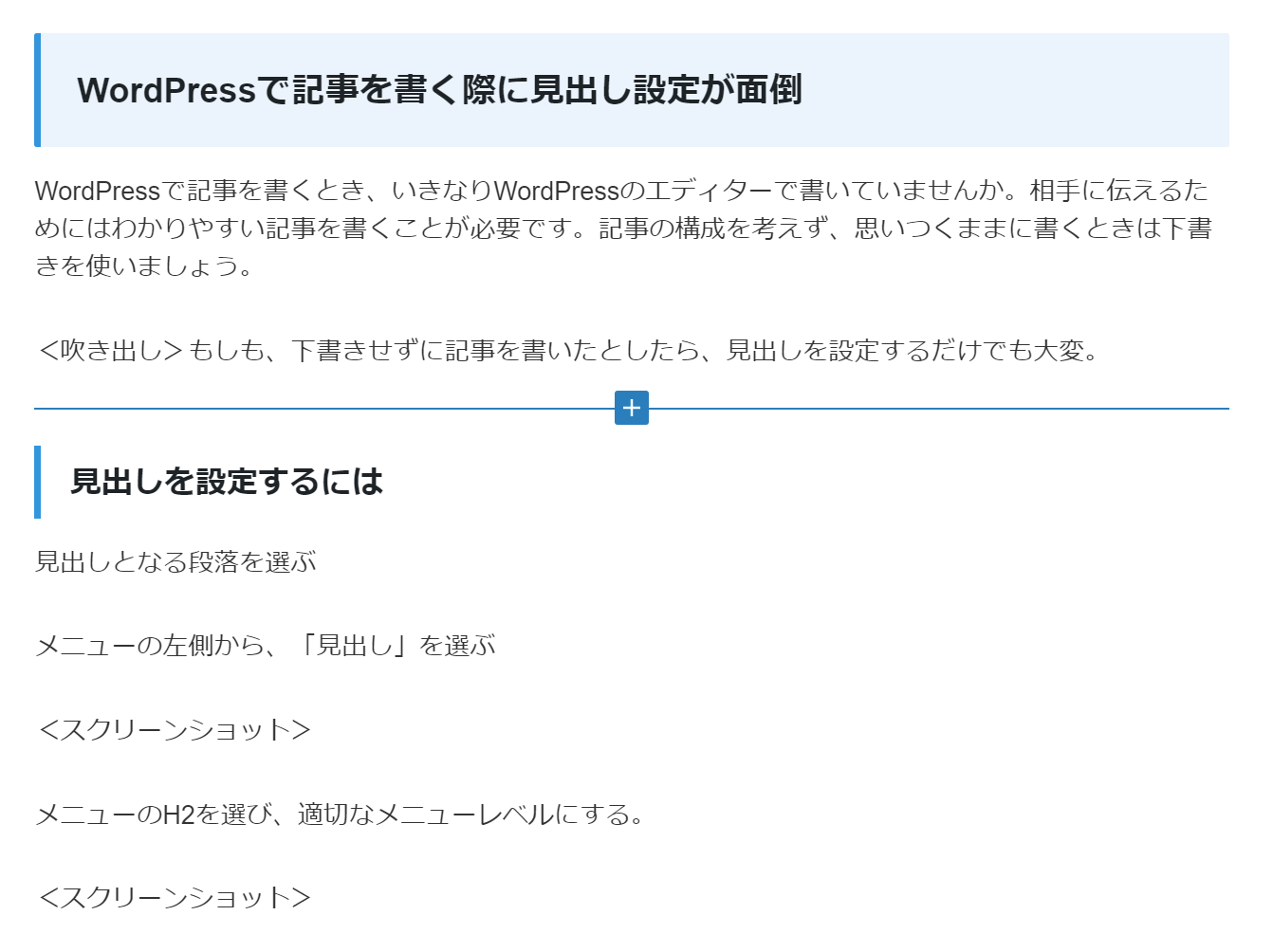
- 最後に、吹き出しなどの特殊効果や写真やスクリーンショットを追加して終わりです。
まとめ
- WordPressで見出しの設定や全体の構成を変更するのではなく、WORDのアウトライン表示機能を使ってそれらを行うことを紹介しました。
- 記事構成を決めてから、WordPressでの入力とすることで、作業効率を高めることができると思いますので、ぜひ試してみてください。

コメント