
いえびねはブログを作成して1週間がたちました。これまでにしてきたことをまとめたいと思います。メモ的な記事なので、体裁が整っていない点はご了承ください。
事前準備
サーバー契約する前に行ったことも書いておきます。
開設のためのサイトや動画を見る
ブログを始めるための情報を集めます。YouTubeなどで説明してくれているチャンネルがあるので、これらを参考にすると思います。
両学長のリベ大チャンネルとその派生のスキルアップチャンネル
【ブログの始め方】簡単3ステップでブロガーデビュー【初心者向け】
第13回 初心者向けアフィリエイト・ブログの始め方【ざっくり解説】【稼ぐ 実践編】
Hitodeさんのhitodeblogとヒトデせいやチャンネル
ブログの始め方完全解説!】聞くだけでOK!初心者でもわかるよう基本から超丁寧に解説!【これだけでOK!】
独自ドメインのWordpressでブログ作成を決定
資料を読んだ結果、将来的に収益化を目指すなら無料ブログではなく、独自ドメインでブログを運営することを選びました。
幸いにもいえびねは会社員としてソフトウェア開発をしていましたので、問題が起きても自分で何とかできるという謎の自信がありました。
サーバー選択について検討
サーバはConoHaWingかmixhostを候補として比較し、mixhostに決定しました。
参考:ConoHa WINGとmixhostを両方使って徹底比較
A8に登録
Mixhostを契約する際にセルフバックを使うためA8.netに登録。
サーバー契約
A8のセルフバックを使ってmixhostを契約
参考:セルフバック (自己アフィリエイト)の仕組みとやり方!メリットだけでなくデメリット・注意点も
ドメイン名を間違える
Mixhostの契約時にドメイン名を間違えて入力してしまったため、別途ドメイン名を取り直すことにした。
ドメイン取得
取得費用の比較
.comドメインをどこで取得したら安いかの比較をしてnamesiloに決定した。
参考:【徹底比較】ドメイン取得におすすめのサービス6選。選び方/注意点も解説
Namesiloでドメイン名を取得
WordPressインストール
アドオンドメインとして運用
申込時のドメインとは違うのでcf181415.cloudfree.jp/iebineblogをアドオンドメインとして登録。
参考:独自ドメインの設定
最初の設定
アドオンドメインに対してWordpressをインストールした。
参考:WordPress(ワードプレス)ブログの始め方を超わかりやすく解説!【初心者でもOK!】
WordPressのプラグインをインストール
必須となるプラグインをインストールした。
参考:【第4回】必須プラグインと導入方法!WordPressでブログ運営するのに抑えておきたいプラグイン6選!【Cocoon編】【ブログ基礎講座】
BackWPup
Google XML Sitemaps
Invisible reCAPTCHA
WebSub/PubSubHubbub
WP Multibyte Patch
記事を投稿
当面は雑記ブログとして、記載スキルを積むこととする。
特別なスキルや強い興味をもっていることがないので、雑記ブログとしてスタートすることとした。
記事を書きながら構成や見せ方のスキルを身に着け、ライターとしての活動もできるようにすることを目指す。
二日に1記事を目指す。
WordPressの使い方を学びながら記事を記載していくので、最初は焦らずに二日に1記事を投稿することを課題とする。
各種パーツの使い方を学ぶ
WordPressの表示方法として色々なパーツがあるので、それについて学びながら記事を記載した。今週、使ってみたものは以下の通り:

吹き出し
↓ ブログカード
白抜きボックス
タブボックス
- アイキャッチ画像
- URLスラッグ
必須固定ページを作成
お問い合わせフォーム
読者からの連絡を受けるページ。単なる質問だけでなく、ブログに法的な問題がある場合の連絡方法ともなるので、設置は必須。
ContactForm7を利用して作成。
参考:ブログで稼ぎたいのにまだお問い合わせ設置してないの!?
プライバシーポリシーページ
免責事項や利用規約などを記載したページ。お問合せフォームやアクセス解析などで個人情報を取り扱う可能性があるので、それらをどのように利用しているかを明記する必要があります。
WordPress付属のひな型を利用して作成。
参考:Cocoon フッターに「プライバシーポリシー」を設定する方法
プロフィールページ
ブログの信頼性を上げるためにも著者の経歴や特技などを紹介した方がよい。
今後充実させるとして、思いつく内容だけを記載しておく。
フロントページ
ブログの目的や背景などを最初に記載することで、対象とする読者が明確になり、対象となる読者には興味を持ってもらえるかもしれないので記載する。
ブログの体裁を整える
カテゴリー設定
なかなかうまくカテゴリー分けができないが、下記のようなカテゴリー分けを考えた:
実施の過程で分けるもの
例:
- 調査・学習(定年後の仕事に必要な知識や技術を調べ、蓄積するもの、雑記)
- 実施記録(上記で蓄積したことを実際に使って調整んしていく過程を記すもの、日記)
実施分野で分けるもの
例:
- ブログ運営について
- 電気工事士について
結論:
カテゴリーは実施分野でわけ、過程についてはタブで分類することにした。
メニュー作成
一般的なブログと同じようにメニューを設置した。
参考:【Cocoon】ブログを30分で「それっぽい」デザインにする手順を紹介【難しい事しません】
グローバルナビゲーションメニュー
ページのヘッダ部分にカテゴリーを選択させるメニューを設置した。
フッターメニュー
プライバシーポリシーページへのリンクを表示させるメニューを設置した。
ブログの書き方について学ぶ
何人かの有名なブロガーさんのサイトや動画を見て、ブログの書き方を自習した。
ヒトデさん
「誰のどんな悩みを解決するのか」を明確にすること。
【超初心者向け】ブログの1記事目は何を書けばいい?【具体的に教えます】
ぽむこさん
「分かりやすい記事」というのは、ほぼ「型」に沿って書かれている。
【初心者でも迷わず1分でスラスラ書ける】ブログ記事の書き方のポイントはたった1つだけだった
なかじさん
ブログを立ち上げる時には収益化を考えること。サイト設計を考えてから記事を書くこと。
【2020年最新】失敗しない稼げるブログの立ち上げ方【適当だと失敗します】
Google AdSenseを申請
ここまでやったところでGoogle AdSenseの申請を実施。
アナリティクス、サーチコンソールの結果
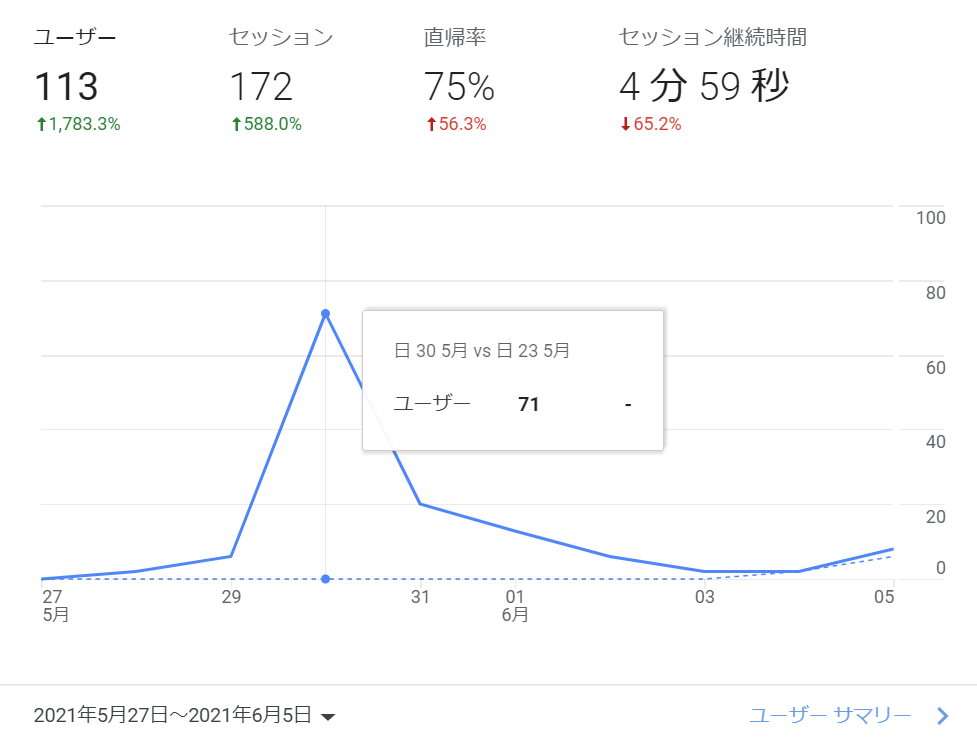
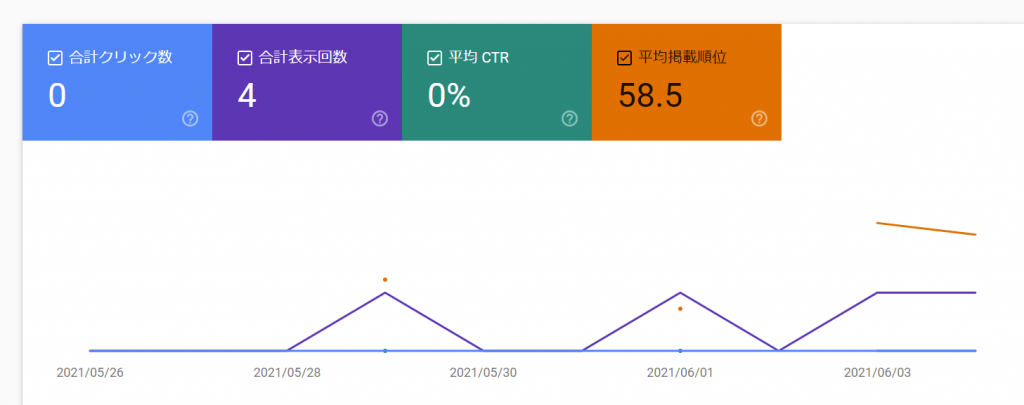
- ブログを書いた日は数件の訪問がある程度でした。
- 5/30には電気工事士試験当日にそのことを書いたためアクセスが増えたようです。タイムリーな記事を書くことで検索結果に乗ることができることを経験できました。
- 記事の内容によっては検索順位が50位くらいになることがありました。
コメント