Windows10のiTunesから音声が出なくなりました
理由はわかりませんが、iTunesで音楽を聴こうと思ったら、音声が出ませんでした。

- iTunesで音楽を再生してもスピーカーから音が出なくなった。
- 音楽再生のプログレスバーは進んでおり、見たところ正しく再生されているように見える。
- 他のアプリやYouTubeなどのWebサイトからの音声は出ている。
状況の確認
一応、iTunesのサイトや一般的なブログなどで言われていることを確認しました。そもそも、YouTubeなどの音声が聞こえるのだから、断線や音声設定が間違っていないはずです。
- スピーカーの電源、断線など → 問題なし
- PCの音量設定 → 正しいスピーカーが選ばれており、音量も適切、最大にしても聞こえない
iTunesの設定についても確認しました。
- iTunesの音量設定 → 音量は適切で、最大にしても聞こえない。
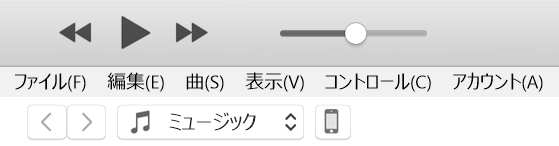
今回の問題点と対応方法
- 問題点
理由はわかりませんが、iTunesからの音声がWindowsで再生されなくなったようです。
- 対応方法
編集 → 環境設定 →再生タブ にある「オーディオの再生方法」を「Direct Sound」
に変更することで、iTunesからの音声がスピーカーから出るようになりました。
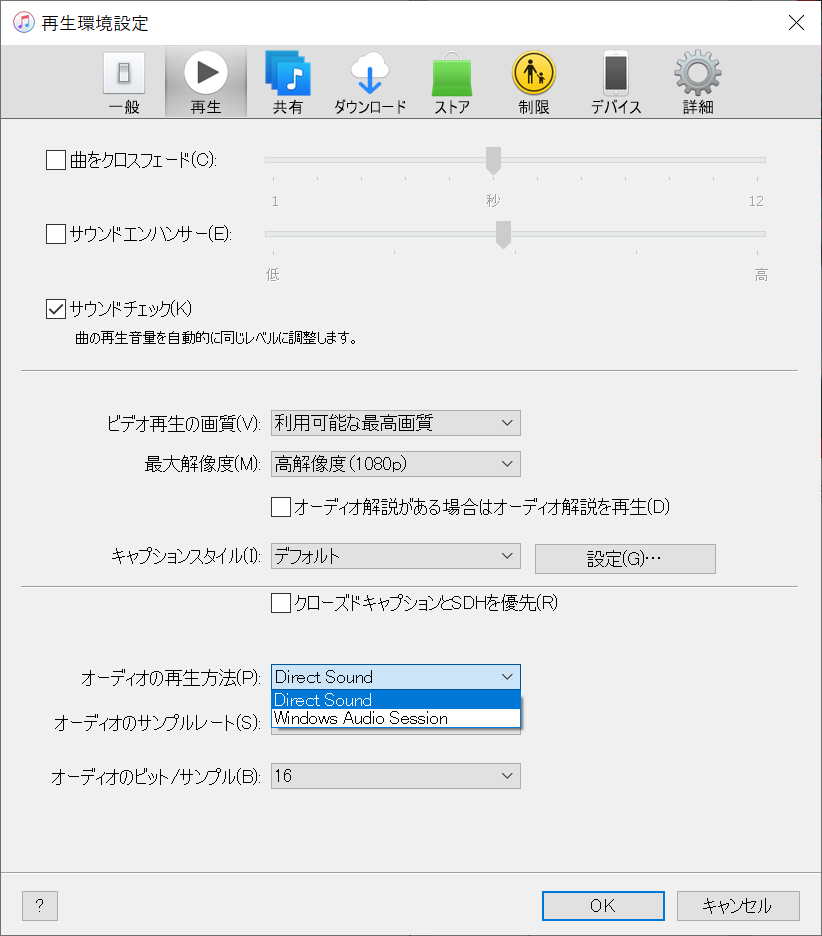
上記の設定とすることで、WindowsのAudio Sessionを経由せずに直接音声を出力できるようになるそうです。すると、「Windows Audio Session」に問題がありそうです。
Windows Audio Sessionについて
iTunesの説明では、オーディオの再生方法について、下記のように説明されています。
オーディオの再生方法
オーディオの再生中にコンピュータのシステムサウンドが聞こえるようにするには、「Direct Sound」を選択します。再生中にシステムサウンドをオフにするには、「Windows Audio Session」を選択します。
https://support.apple.com/ja-jp/guide/itunes/itns342682b6/windows
どうやら、iTunesの音楽だけを聴くために、「Windows Audio Session」の設定となっていたようなのdですが、何故かこの設定がうまくいかなくなったようです。他の音声をオフにできず、逆にiTunesの音声が出なくなってしまったのでしょうか。
「Windows Audio Session」を通すと、意図しないイコライザーがかかってしまうことなどがあるようなので、「Direct Sound」にして他のアプリをオフにしておく方がよさそうです。
最後に
ここ数カ月、iTunesから音声が出なくて困っていましたが、とりあえず解決できました。
もし、同じような症状が出ている方があれば、参考にしていただければ幸いです。
コメント